On this page
- Was das beste Foto für ein Dame Hombro AI Video ausmacht
- Die fünf Dinge, die das Modell aus deinem Foto liest
- Regeln für Beleuchtung und Bildausschnitt
- Foto-Checkliste vor dem Hochladen
- Solo- und Duett-Fotos
- Was du nicht hochladen solltest
- Ein Foto korrigieren, das ein schwaches Ergebnis geliefert hat
- Datenschutz und Einwilligung
- FAQ
Was das beste Foto für ein Dame Hombro AI Video ausmacht
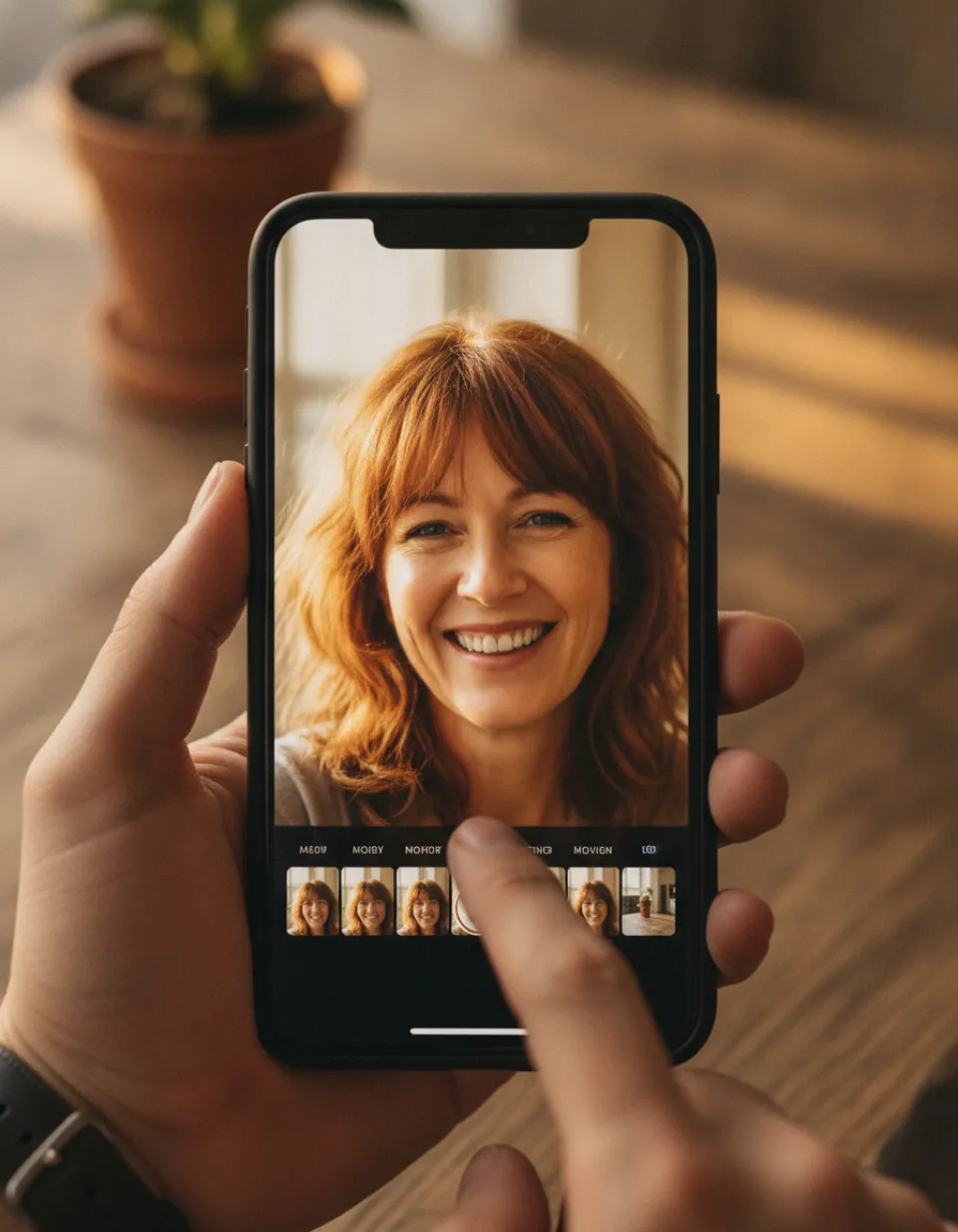
Das beste Foto für ein Dame Hombro AI Video ist ein scharfes, frontales Porträt einer erwachsenen Person mit gleichmäßiger Beleuchtung, einem klar erkennbaren Gesicht und ohne weitere Personen im Bild. Dieses eine Bild ist es, das das Modell übernimmt – die Qualität deines Fotos setzt also die Obergrenze für die Qualität deines Clips, und eine saubere Vorlage schlägt fast immer eine unruhige.
Du brauchst keine professionelle Kamera. Ein modernes Handyfoto bei gutem Licht reicht völlig aus, solange das Gesicht klar und unverdeckt ist. Dieser Leitfaden erklärt, was das Modell tatsächlich aus deiner Datei liest, wie du Beleuchtung und Bildausschnitt vorbereitest und welche Bilder du vermeiden solltest.
Die fünf Dinge, die das Modell aus deinem Foto liest
Wenn du ein Foto hochlädst, kopiert das Modell nicht einfach ein Gesicht. Es baut eine gesamte Performance aus mehreren Signalen gleichzeitig auf.
| Signal | Was es steuert | So machst du es richtig |
|---|---|---|
| Gesicht | Die Ähnlichkeit und der Ausdruck | Halte das Gesicht groß, scharf und unverdeckt |
| Haare und Kopfform | Wie der Kopf durch die Bewegung wirkt | Vermeide Hüte und harte Schatten auf der Stirn |
| Körperproportionen | Wie sich die Figur bewegt und steht | Bevorzuge eine Halb- oder Ganzkörperaufnahme |
| Kleidung | Das Outfit, das in das Rendering übernommen wird | Wähle schlichte, kontrastreiche Kleidung |
| Hintergrund | Die Tiefe hinter der dargestellten Person | Nutze eine schlichte Wand oder einen aufgeräumten Raum |
Regeln für Beleuchtung und Bildausschnitt
Weiches, gleichmäßiges Licht ist die größte Verbesserung, die du erzielen kannst. Stell dich tagsüber mit dem Gesicht zu einem Fenster oder nutze einen hellen Raum, in dem das Licht auf dein Gesicht fällt und nicht von hinten kommt. Vermeide starkes Gegenlicht, das das Gesicht zu einer dunklen Silhouette macht, und vermeide hartes direktes Blitzlicht, das die Haut flach wirken lässt und harte Schatten erzeugt.
Der Bildausschnitt ist fast genauso wichtig wie das Licht. Ein Porträt von Kopf und Schultern eignet sich gut für Solo-Szenen, während eine Halb- oder Ganzkörperaufnahme dem Modell mehr Informationen über Haltung und Bewegung gibt. Halte die Kamera auf Augenhöhe und ruhig. Wenn du eine bestimmte Stimmung möchtest, etwa einen Look zur goldenen Stunde oder eine regennasse Straße, beschreibe sie im Textfeld, statt sie ins Foto einzubauen, denn das Modell kann schriftliche Anweisungen zuverlässiger umsetzen als starkes Styling.
Foto-Checkliste vor dem Hochladen
Geh diese Liste einmal durch, und du vermeidest die meisten schwachen Ergebnisse.
- Das Foto zeigt ein erwachsenes Gesicht, klar erkennbar und nicht verdeckt.
- Die Beleuchtung ist gleichmäßig, ohne dunklen Schatten über dem Gesicht.
- Das Bild ist scharf, nicht verwackelt, unscharf oder stark gefiltert.
- Der Ausschnitt schneidet nicht den oberen Teil des Kopfes ab.
- Der Hintergrund ist schlicht und nicht voller Menschen.
- Die Datei ist ein JPG, PNG oder WebP innerhalb des Größenlimits.
- Du hast die Erlaubnis der Person auf dem Foto.
Wenn du ein Duett erstellst, wiederhole dieselbe Liste für beide Darsteller und lade zwei separate Bilder hoch.
Solo- und Duett-Fotos
Verschiedene Szenen brauchen unterschiedliche Eingaben – stimme das Foto also auf das Format ab, das du möchtest.
| Format | Benötigte Fotos | Bestes Ausgangsbild |
|---|---|---|
| Solo | Ein Foto einer erwachsenen Person | Frontales Porträt, halb- oder ganzkörper |
| Duett | Zwei separate Fotos, eines pro Darsteller | Passender Bildausschnitt, damit beide Figuren im gleichen Maßstab wirken |
Bei einem Duett solltest du versuchen, die beiden Fotos in Ausschnitt und Beleuchtung aufeinander abzustimmen. Wenn eine Person vor einem hellen Fenster und die andere in einem dunklen Raum fotografiert wurde, übernimmt der generierte Clip diese Diskrepanz.
Was du nicht hochladen solltest
Gruppenfotos werden nicht unterstützt, ebenso wenig Bilder, auf denen das Hauptgesicht winzig, abgewandt oder hinter einer Maske, Sonnenbrille oder Haaren verborgen ist. Screenshots von anderen Videos sind meist von schlechter Qualität und scheitern oft an der Moderation, und Cartoon- oder stark illustrierte Bilder liefern dem Modell nicht die menschlichen Details, die es für eine realistische Performance braucht. Vermeide jedes Bild, für das du keine Nutzungsrechte hast, und lade nur Erwachsene hoch, die damit einverstanden sind, gezeigt zu werden. Erwachseneninhalte werden abgelehnt, und die Moderation prüft sowohl das hochgeladene Foto als auch den Prompt und das fertige Video.
Ein Foto korrigieren, das ein schwaches Ergebnis geliefert hat
Wenn ein Rendering seltsam aussieht, liegt die Lösung fast immer im Ausgangsbild. Unscharfe Gesichter erzeugen unscharfe Ergebnisse, und starke In-App-Filter verwirren die Ähnlichkeit. Fotografiere bei Tageslicht neu, fülle den Bildausschnitt etwas mehr aus und entferne Ablenkungen hinter dir. Wenn das Outfit falsch herauskam, reduziere es auf ein oder zwei kräftige Farben. Wenn die Bewegung an den Händen seltsam wirkte, ist das eine normale Einschränkung von KI-Video und kein Problem mit deinem Foto – halte die Pose also entspannt und die Arme unverschachtelt. Credits aus einem fehlgeschlagenen Auftrag werden automatisch zurückerstattet, und du kannst mit einem besseren Bild erneut einreichen, sobald du es angepasst hast.
Datenschutz und Einwilligung
Deine hochgeladenen Fotos sind privat in deinem Konto und werden anderen Nutzern nicht angezeigt, und auch deine Ergebnisse bleiben privat. Gehe trotzdem sorgfältig mit jedem Upload um: Verwende dein eigenes Foto oder eines, für das du die Erlaubnis hast, und lade niemals ein Bild einer Person hoch, die nicht zugestimmt hat. Wenn du die Details nachlesen möchtest, erklärt die Datenschutzrichtlinie, wie Bilder gespeichert werden, und die Nutzungsbedingungen legen die Regeln für Uploads fest. Eine vollständige Schritt-für-Schritt-Anleitung vom Upload bis zum Download findest du im How-to-Leitfaden.
FAQ
Wie viele Fotos brauche ich?
Eines für ein Solo-Video und zwei separate Fotos für die Duett-Szene. Gruppenfotos werden nicht als Eingabe akzeptiert.
Kann ich ein Selfie verwenden?
Ja. Ein scharfes Selfie bei gutem Licht funktioniert gut, solange das Gesicht klar ist, die Kamera auf Augenhöhe ist und nichts die Gesichtszüge verdeckt.
Welche Dateitypen werden akzeptiert?
JPG, PNG und WebP. Sehr große Dateien werden möglicherweise abgelehnt – komprimiere das Bild, wenn der Upload stockt, und vermeide es, einen Screenshot eines anderen Fotos zu senden.
Warum wurde mein Foto abgelehnt?
Die üblichen Ursachen sind ein fehlendes oder unklares Gesicht, mehr als eine Person, ein Kind im Bild oder Erwachseneninhalte. Korrigiere das Ausgangsbild und versuche es erneut.
Bleiben meine Fotos privat?
Ja. Deine Uploads und deine generierten Videos sind privat in deinem Konto und werden nicht mit anderen Nutzern geteilt.
Um zu sehen, was ein Rendering kostet, schau auf der Preisseite vorbei, und lies mehr über das Projekt, wenn du den Hintergrund zum Trend und zum Tool erfahren möchtest.
Tools for this guide
The next step is usually an input fix or a shorter direction, not another article.
Canvas photo preflight
Shoulder framing checker
Check upper-body framing, collarbone lighting and 9:16 lateral shoulder clearance in HTML5 Canvas so shoulders stay uncropped in Dame Hombro AI videos.
Open tool
Image editing
Dance video photo editor
Prep a portrait for an AI dance video: crop, rotate, brighten and export a clean JPG before you upload. A free browser tool with no account needed.
Open tool
Photo to video
Photo to dance video
Turn a photo into a dance video with a prepared Dame Hombro scene. Learn which photo works, how the render runs, and what the finished vertical MP4 includes.
Open toolWeiter entdecken
So erstellst du ein Dame Hombro AI Video: Schritt-für-Schritt-Anleitung
Erfahre, wie du aus einem einzigen klaren Foto ein Dame Hombro AI Video erstellst – von den Credits bis zur fertigen MP4. Eine vollständige Anleitung für Einsteiger auf jedem Gerät.
Anleitung lesen
Dame Hombro AI Video Maker: Erstelle noch heute deinen eigenen Clip
Dame Hombro AI ist ein Foto-zu-Video-Generator für den viralen Schultertanz-Trend: ein Porträt, ein Freestyle-Schnitt und ein achtsekündiger vertikaler Clip mit Ton.
Anleitung lesen
Dame Hombro AI Face Swap: So funktioniert der Freestyle wirklich
Ein klarer Blick auf den Dame Hombro AI Face Swap: Was das Foto-zu-Video-Tool wirklich verändert, wie du ein sauberes Ergebnis erzielst und was privat in deinem Konto bleibt.
Anleitung lesen