On this page
- Warum dein Dame Hombro AI Video falsch aussieht
- Ordne das Symptom der Ursache zu
- Beginne mit einem besseren Foto
- Korrigiere Gesichter, Hände und Haare
- Rahme es für einen vertikalen Clip
- Wenn ein Auftrag fehlschlägt oder abgelehnt wird
- Starte Schritt für Schritt neu
- Halte Ergebnisse beim nächsten Mal konsistent
- FAQ
Warum dein Dame Hombro AI Video falsch aussieht
Die meisten enttäuschenden Dame-Hombro-AI-Videos liegen am Ausgangsfoto oder am Prompt, nicht am Renderer selbst. Das Tool nimmt ein klares Foto, animiert die Person durch einen kurzen Schultertanz-Freestyle und liefert eine einzelne vertikale 8-Sekunden-MP4-Datei zurück. Alles, was in deinem Bild unklar ist, wird also über alle acht Sekunden mitgetragen.
Das Wort „falsch" deckt außerdem mehrere verschiedene Fehler ab: ein unscharfes Gesicht, eine verschmolzene Hand, einen zu engen Ausschnitt oder einen Auftrag, der überhaupt keine Datei erzeugt hat. Lies zuerst das Symptom und arbeite dann den passenden Abschnitt durch, statt fünf Dinge gleichzeitig zu ändern.
Ordne das Symptom der Ursache zu
Nutze diese Tabelle, bevor du etwas änderst, damit du den richtigen Fehler behebst.
| Was du siehst | Wahrscheinliche Ursache | Schnellste Lösung |
|---|---|---|
| Gesicht driftet oder wirkt generisch | Weiches, kleines oder schräges Ausgangsfoto | Lade ein schärferes Foto mit Blick nach vorn hoch |
| Haare flackern an den Rändern | Haare verdecken die Augen oder vermischen sich mit dem Hintergrund | Verwende ein Foto, bei dem die Haare das Gesicht freilassen |
| Hände verschmelzen oder verlieren Finger | Überlappende oder abgeschnittene Hände im Ausgangsbild | Wähle ein Foto mit entspannten, sichtbaren Händen |
| Kopf wirkt abgeschnitten | Motiv zu nah an der oberen Kante platziert | Lass Luft über den Haaren |
| Auftrag abgelehnt, kein Video | Moderation hat Prompt, Foto oder Video blockiert | Ändere Foto oder Prompt und starte erneut |
| Eine Weile passiert nichts | Ein Auftrag pro Konto, noch in der Warteschlange | Warte ein paar Minuten und aktualisiere das Konto |
Beginne mit einem besseren Foto
Das Ausgangsfoto ist der größte Hebel, den du kontrollierst. Der Renderer muss ein echtes Gesicht, echtes Haar und eine echte Silhouette erkennen, bevor er sie animieren kann. Ein sauberes, gleichmäßig beleuchtetes Foto schlägt daher ein dramatisches. Strebe ein Bild an, auf dem die Person zur Kamera blickt, Augen und Mund sichtbar sind und das Licht auf das Gesicht statt dahinter fällt. Vermeide starke Filter, harte Schatten über der Nase und Winkel, die eine Seite des Kopfes verbergen.
Schärfe zählt mehr als Dateigröße: Ein großes, aber weiches Bild liefert trotzdem ein weiches Ergebnis, während ein kleineres, gestochen scharfes meist besser abschneidet. Für ein Duett lädst du zwei separate Fotos hoch, eines pro Darsteller, denn ein einzelnes Gruppenfoto zwingt das Tool zu raten, welches Gesicht zu welchem Tänzer gehört. Wenn dein einziges Bild schlecht ist, mach ein neues Porträt: Der Upload ist Pflicht, also ist ein besseres Foto die Lösung.
Korrigiere Gesichter, Hände und Haare
Gesichtsprobleme beginnen meist bei den Augen. Sonnenbrillen, tiefe Schatten oder Haare über der Stirn lassen zu wenig Struktur übrig, um eine Identität stabil zu halten, sodass das Gesicht während des Clips driftet. Wähle ein Foto, auf dem beide Augen offen, unverschattet und ungefähr zur Kamera gerichtet sind, denn ein schärferes Porträt ist die Heilung.
Hände sind das schwierigste Element jedes generierten Tanzclips. Bei einer Schulterbewegung kreuzen die Hände den Körper, ziehen am Gesicht vorbei und ändern schnell ihre Form, sodass der Renderer Details zwischen den Frames erfinden muss. Wenn das Ausgangsfoto bereits verschränkte Arme, gefaltete Hände oder Finger am Kinn zeigt, werden diese Unklarheiten verstärkt. Wähle ein Foto mit Händen, die auseinander und vom Gesicht weg sind, und erwarte, dass die Hände selbst dann der ungenaueste Teil des Ergebnisses sind, wenn alles andere gut aussieht. Ein schlichter Hintergrund und ein einfaches Outfit geben dem Renderer eine sauberere Kante zum Verfolgen.
Rahme es für einen vertikalen Clip
Jedes Ergebnis ist ein vertikales 9:16-Video in 720p, daher zählt der Bildausschnitt in deinem Ausgangsfoto mehr, als die meisten erwarten. Zentrierte Porträts mit etwas Luft über den Haaren passen natürlich in dieses Format. Breite Landschaftsaufnahmen und Bilder, auf denen das Motiv ganz am Rand des Rahmens sitzt, erzwingen einen unschönen Beschnitt, den Zuschauer meist als Video melden, das ihren Kopf abgeschnitten hat.
Wenn ein Auftrag fehlschlägt oder abgelehnt wird
Die Verarbeitung läuft asynchron und ist meist in wenigen Minuten fertig, aber nicht sofort. Pro Konto läuft immer nur ein Auftrag gleichzeitig, sodass eine zweite Anfrage hinter der ersten wartet. Wenn nach angemessener Wartezeit kein Clip erschienen ist, aktualisiere dein Konto, bevor du annimmst, dass etwas kaputt ist.
Ein Auftrag kann auch von der Inhaltsmoderation abgelehnt werden, die den Prompt, das hochgeladene Foto und das fertige Video prüft. Erwachseneninhalte werden in jeder Phase abgelehnt. Wenn eine Anfrage fehlschlägt, behandle es als Eingabe- oder Moderationsproblem und nicht als Ausfall: Stelle sicher, dass das Foto einen bekleideten Erwachsenen zeigt und der Prompt nichts Explizites beschreibt. Fehlgeschlagene Aufträge erstatten die verbrauchten Credits zurück, eine Ablehnung kostet dich also kein Video. Den weiteren Abrechnungskontext findest du in unserem Leitfaden zu Dame Hombro AI Kosten.
Starte Schritt für Schritt neu
Wenn du einen sauberen zweiten Versuch möchtest, folge dieser Reihenfolge, statt alles willkürlich zu ändern.
- Bestätige, dass die Credits aus dem fehlgeschlagenen Auftrag auf dein Konto zurückgekehrt sind.
- Öffne das Originalfoto in voller Größe statt eines Screenshots davon.
- Schneide es zu einem hohen Rechteck mit klarem Platz über den Haaren zu.
- Prüfe, dass beide Augen sichtbar sind und kein Schatten das Gesicht verdeckt.
- Formuliere die Regieanweisung in einfachen Worten neu und nenne nur das Detail, das du behalten oder ändern willst.
- Lade das korrigierte Foto hoch und reiche einen einzigen Auftrag ein.
- Warte ein paar Minuten, aktualisiere dann und lade die fertige MP4-Datei herunter.
Wenn der zweite Versuch immer noch danebenliegt, ändere nur das Foto. Den Prompt gleich zu lassen, während du das Bild austauschst, zeigt dir, ob die Eingabe oder die Formulierung schuld war.
Halte Ergebnisse beim nächsten Mal konsistent
Speichere zwei oder drei Fotos, die bereits ein gutes Ergebnis geliefert haben, und verwende sie für neue Szenen wieder. Behalte einen Prompt, der funktioniert hat, statt jedes Mal alles neu zu schreiben.
Sei realistisch, was ein kurzer generierter Clip leisten kann. Ein 8-sekündiges vertikales Video ist dafür gemacht, auf dem Handy gepostet und in Schleife abgespielt zu werden, nicht dafür, auf einem großen Bildschirm Bild für Bild durchgesehen zu werden. In dieser Größe verschwinden kleine Unvollkommenheiten an den Händen meist. Für stärkere Anweisungen vor dem Hochladen lies unseren Leitfaden zu Dame Hombro AI Prompts. Dame Hombro AI ist ein unabhängiges Produkt und steht in keiner Verbindung zu Bulin 47, Kevin Wai, einem Plattenlabel oder einer Social-Media-Plattform und wird von diesen weder unterstützt noch lizenziert.
FAQ
Warum sieht mein Video unscharf aus?
Unschärfe beginnt im Ausgangsfoto. Ein weiches, kleines oder bewegungsunscharfes Bild kann der Renderer nicht schärfen. Ersetze es daher durch ein gestochen scharfes, gut beleuchtetes Porträt und starte den Auftrag erneut.
Warum sehen die Hände seltsam aus?
Hände ändern während einer Tanzbewegung schnell ihre Form, und der Renderer muss die Frames dazwischen erfinden. Verwende ein Foto mit Händen, die auseinander und vom Gesicht weg sind.
Bekomme ich meine Credits zurück, wenn ein Auftrag fehlschlägt?
Ja. Fehlgeschlagene Aufträge erstatten die verbrauchten Credits zurück, ein abgelehnter oder fehlerhafter Versuch kostet dich also kein Video. Gib dem Guthaben einen Moment zum Aktualisieren und prüfe dann dein Konto.
Warum wurde mein Video abgelehnt?
Die Moderation prüft den Prompt, das Foto und das fertige Video, und Erwachseneninhalte werden in jeder Phase abgelehnt. Verwende ein Foto eines bekleideten Erwachsenen und beschreibe eine Szene, die nichts Explizites enthält.
Bei Fragen zur Abrechnung lies die Preisseite, und wie Uploads und Ergebnisse behandelt werden, erfährst du in der Datenschutzerklärung und in unserem eigenen Leitfaden zu Datenschutz und Einwilligung. Wenn ein fehlgeschlagener Auftrag dein Guthaben zu niedrig hinterlassen hat, erklärt die Rückerstattungsrichtlinie, was abgedeckt ist.
Tools for this guide
The next step is usually an input fix or a shorter direction, not another article.
Prompting
Dance video prompt builder
Build a short, clear direction for an AI dance video. Choose appearance, mood, background and constraints, then copy the prompt into the studio.
Open tool
Image editing
Dance video photo editor
Prep a portrait for an AI dance video: crop, rotate, brighten and export a clean JPG before you upload. A free browser tool with no account needed.
Open toolWeiter entdecken
So erstellst du ein Dame Hombro AI Video: Schritt-für-Schritt-Anleitung
Erfahre, wie du aus einem einzigen klaren Foto ein Dame Hombro AI Video erstellst – von den Credits bis zur fertigen MP4. Eine vollständige Anleitung für Einsteiger auf jedem Gerät.
Anleitung lesen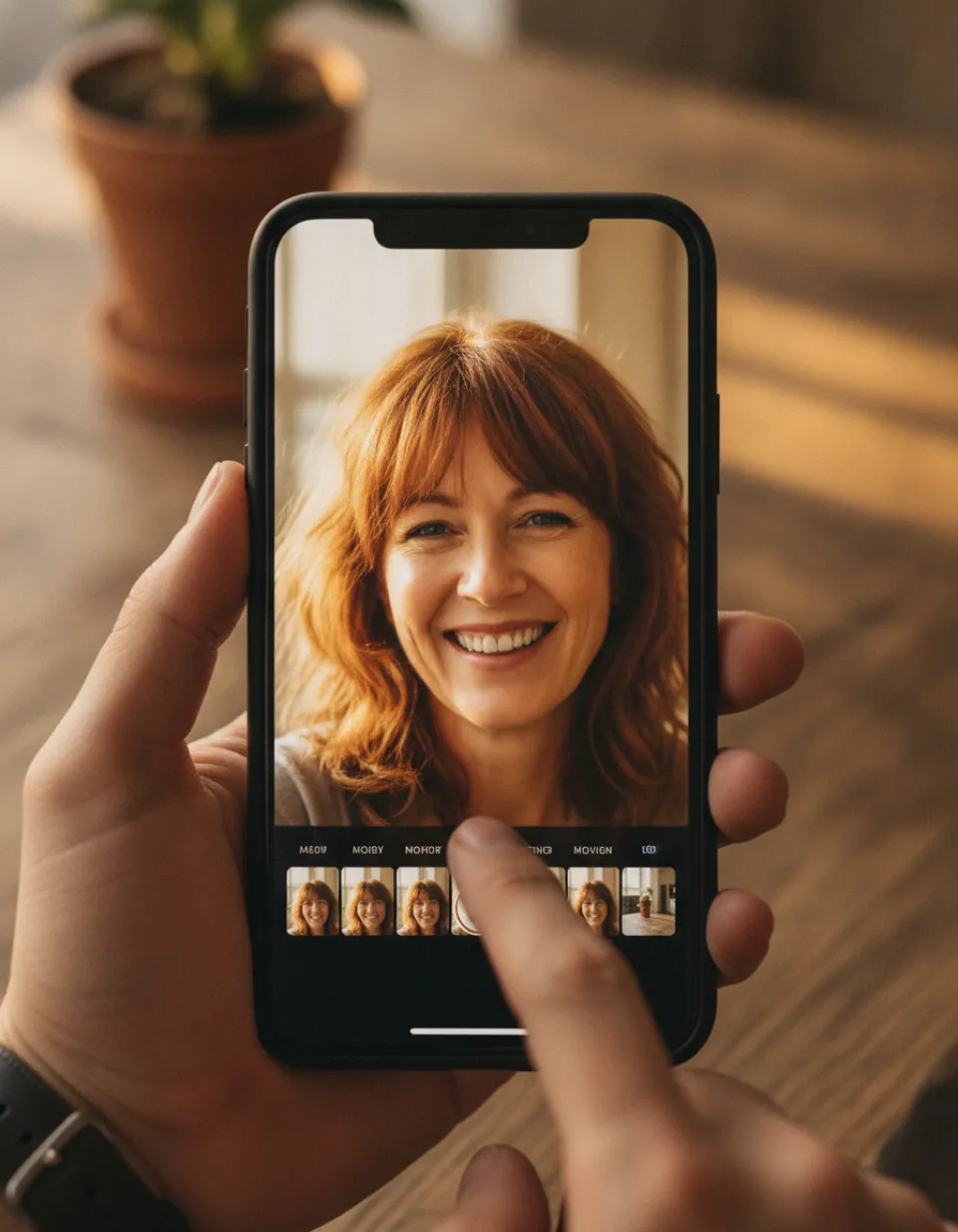
Das beste Foto für ein Dame Hombro AI Video: Der komplette Leitfaden
Wähle das beste Foto für ein Dame Hombro AI Video. Erfahre alles über Beleuchtung, Bildausschnitt, Dateiformate, Sichtbarkeit des Gesichts und das Duett-Setup in einem praxisnahen Leitfaden.
Anleitung lesen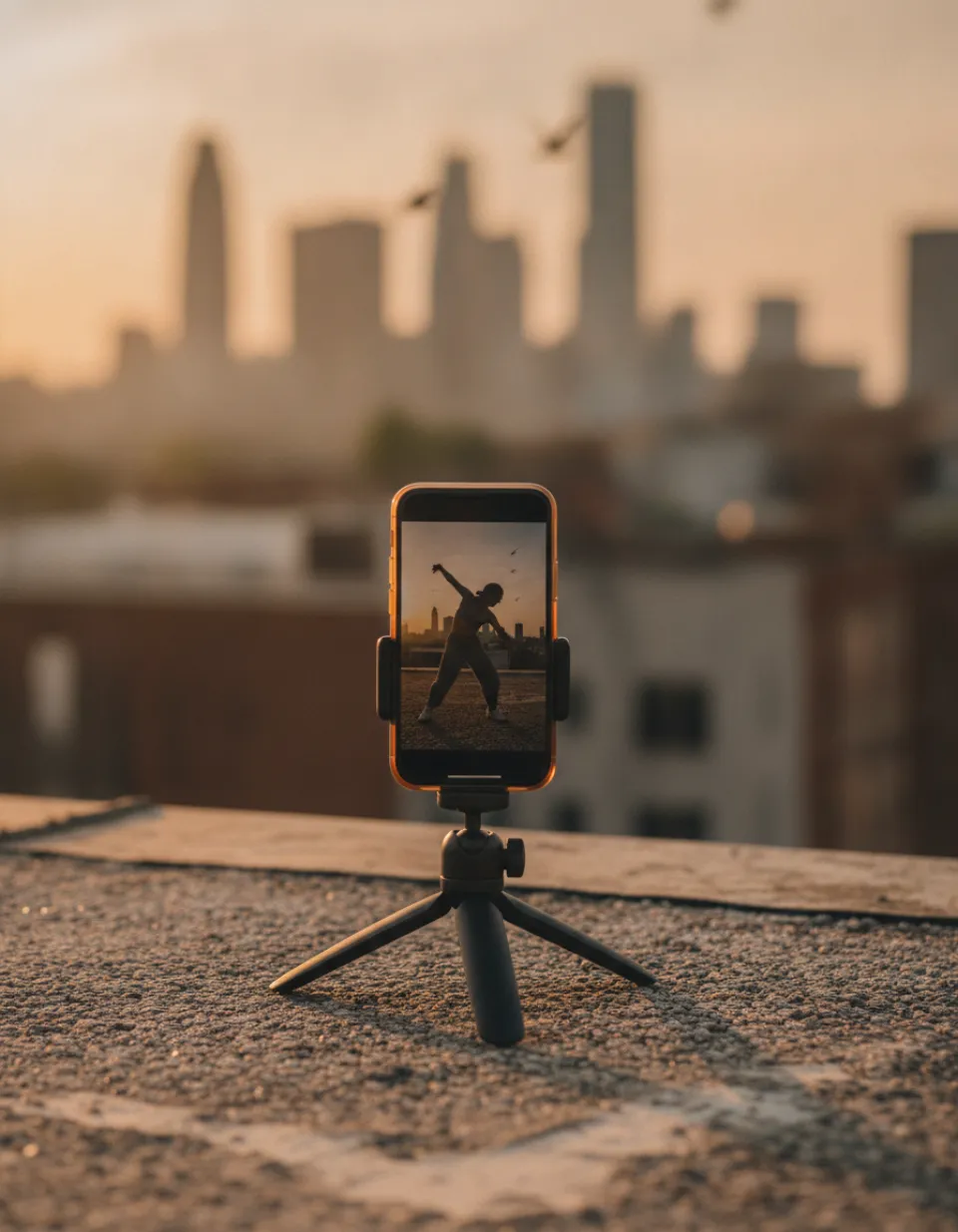
Dame Hombro AI Video Maker: Erstelle noch heute deinen eigenen Clip
Dame Hombro AI ist ein Foto-zu-Video-Generator für den viralen Schultertanz-Trend: ein Porträt, ein Freestyle-Schnitt und ein achtsekündiger vertikaler Clip mit Ton.
Anleitung lesen