On this page
Perché il tuo video di Dame Hombro AI sembra sbagliato
La maggior parte dei video deludenti di Dame Hombro AI dipende dalla foto di partenza o dal prompt, non dal renderer in sé. Lo strumento prende una foto chiara, anima quella persona attraverso un breve freestyle di danza delle spalle e restituisce un singolo MP4 verticale di 8 secondi, quindi qualsiasi elemento ambiguo nell'immagine viene trascinato per tutti e otto i secondi.
La parola "sbagliato" copre anche diversi tipi di difetti: un volto sfocato, una mano deformata, un taglio troppo stretto o un lavoro che non ha prodotto alcun file. Leggi prima il sintomo, poi affronta la sezione corrispondente invece di cambiare cinque cose contemporaneamente.
Abbina il sintomo alla causa
Usa questa tabella prima di modificare qualsiasi cosa, così risolvi il difetto giusto.
| Cosa vedi | Causa probabile | Soluzione più rapida |
|---|---|---|
| Il volto si sposta o sembra generico | Foto di partenza morbida, piccola o angolata | Carica una foto più nitida e frontale |
| I capelli sfarfallano ai bordi | I capelli coprono gli occhi o si confondono con lo sfondo | Usa una foto con i capelli lontani dal viso |
| Le mani si fondono o perdono le dita | Mani sovrapposte o tagliate nella foto di partenza | Scegli una foto con le mani rilassate e visibili |
| La testa sembra tagliata | Soggetto inquadrato troppo vicino al bordo superiore | Lascia spazio sopra i capelli |
| Lavoro rifiutato, nessun video | La moderazione ha bloccato il prompt, la foto o il video | Cambia la foto o il prompt e riprova |
| Non succede nulla per un po' | Un lavoro per account, ancora in coda | Aspetta qualche minuto e aggiorna l'account |
Parti da una foto migliore
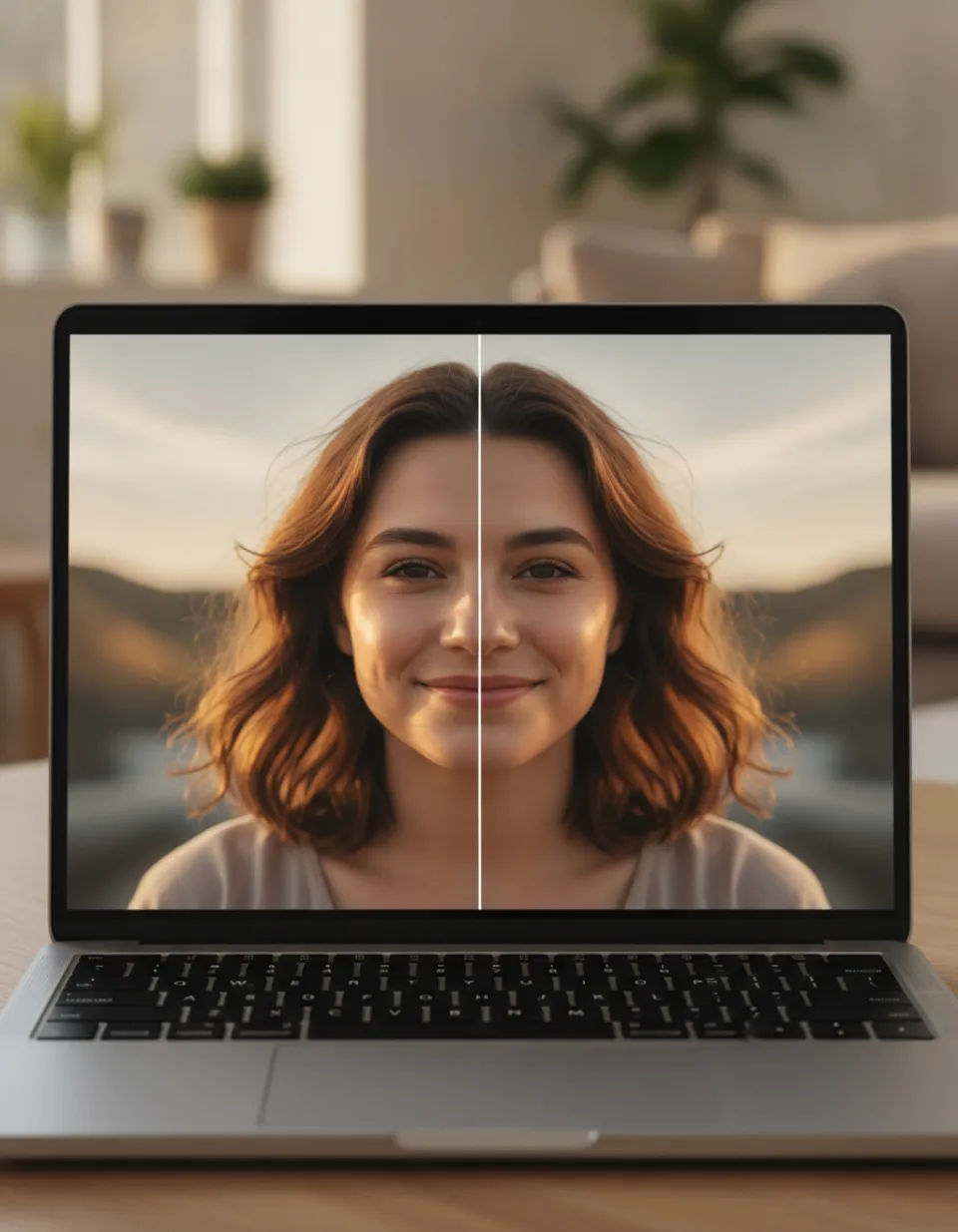
La foto di partenza è la leva più importante che controlli. Il renderer deve leggere un volto reale, capelli reali e una silhouette reale prima di poterli animare, quindi una foto pulita e ben illuminata batte una foto drammatica. Punta a un'immagine in cui la persona è rivolta verso la fotocamera, gli occhi e la bocca sono visibili e la luce cade sul viso anziché dietro. Evita filtri pesanti, ombre dure sul naso e angolazioni che nascondono un lato della testa.
La nitidezza conta più della dimensione del file: un'immagine grande ma morbida produce comunque un risultato morbido, mentre una più piccola ma nitida di solito va meglio. Per un duetto, carica due foto separate, una per interprete, perché una singola foto di gruppo costringe lo strumento a indovinare quale volto appartiene a quale ballerino. Se la tua unica foto è scadente, scatta un nuovo ritratto: il caricamento è obbligatorio, quindi una foto migliore è la soluzione.
Correggi volti, mani e capelli
I problemi del volto di solito iniziano dagli occhi. Occhiali da sole, ombre profonde o capelli sulla fronte lasciano troppo poca struttura per mantenere stabile un'identità, così il volto si sposta durante la clip. Scegli una foto con entrambi gli occhi aperti, non in ombra e rivolti all'incirca verso la fotocamera, perché un ritratto più nitido è la cura.
Le mani sono l'elemento più difficile di qualsiasi clip di danza generata. Durante un movimento delle spalle le mani attraversano il corpo, passano davanti al viso e cambiano forma rapidamente, quindi il renderer deve inventare dettagli tra un fotogramma e l'altro. Se la foto di partenza mostra già braccia conserte, mani giunte o dita appoggiate al mento, quelle ambiguità vengono amplificate. Scegli una foto con le mani separate e lontane dal viso, e aspettati che le mani siano la parte meno fedele del risultato anche quando tutto il resto sembra buono. Uno sfondo semplice e un abbigliamento essenziale danno al renderer un contorno più pulito da tracciare.
Inquadra per una clip verticale
Ogni risultato è un video verticale 9:16 a 720p, quindi l'inquadratura nella foto di partenza conta più di quanto la maggior parte delle persone si aspetti. I ritratti centrati con un po' d'aria sopra i capelli si adattano naturalmente a quella forma. Le inquadrature larghe in orizzontale e le immagini in cui il soggetto si trova proprio al bordo del fotogramma costringono a un taglio scomodo, che gli utenti di solito segnalano come un video che ha tagliato loro la testa.
Quando un lavoro fallisce o viene rifiutato
L'elaborazione è asincrona e di solito termina in pochi minuti, ma non è istantanea. Viene eseguito un solo lavoro per account alla volta, quindi una seconda richiesta aspetta dietro la prima. Se dopo un'attesa ragionevole non è apparsa nessuna clip, aggiorna il tuo account prima di dare per scontato che qualcosa si sia rotto.
Un lavoro può anche essere rifiutato dalla moderazione dei contenuti, che controlla il prompt, la foto caricata e il video finito. I contenuti per adulti vengono rifiutati in ogni fase. Se una richiesta fallisce, trattala come un problema di input o di moderazione anziché un'interruzione del servizio: verifica che la foto mostri un adulto vestito e che il prompt non descriva nulla di esplicito. I lavori falliti rimborsano i crediti consumati, quindi un rifiuto non ti costa un video. Il quadro più ampio della fatturazione è trattato nella nostra guida al costo di Dame Hombro AI.
Riprova passo dopo passo
Quando vuoi un secondo tentativo pulito, segui questo ordine invece di cambiare tutto a caso.
- Verifica che i crediti del lavoro fallito siano tornati sul tuo account.
- Apri la foto originale a dimensione piena anziché uno screenshot della stessa.
- Ritagliala in un rettangolo verticale con spazio libero sopra i capelli.
- Controlla che entrambi gli occhi siano visibili e che nessuna ombra copra il viso.
- Riscrivi la nota di direzione con parole semplici, nominando solo il dettaglio che vuoi mantenere o cambiare.
- Carica la foto corretta e invia un singolo lavoro.
- Aspetta qualche minuto, poi aggiorna e scarica l'MP4 finito.
Se anche il secondo tentativo non va a buon fine, cambia solo la foto. Mantenere il prompt fisso mentre sostituisci l'immagine ti dice se il problema era l'input o la formulazione.
Mantieni risultati coerenti la prossima volta
Salva due o tre foto che hanno già prodotto un buon risultato e riutilizzale per nuove scene, e conserva un prompt che ha funzionato invece di riscrivere tutto ogni volta.
Sii realistico su ciò che può fare una breve clip generata. Un video verticale di 8 secondi è pensato per essere pubblicato e riprodotto in loop su un telefono, non analizzato fotogramma per fotogramma su un grande schermo, e a quella dimensione le piccole imperfezioni delle mani per lo più scompaiono. Per indicazioni più efficaci prima di caricare, leggi la nostra guida ai prompt di Dame Hombro AI. Dame Hombro AI è un prodotto indipendente e non è affiliato, approvato o concesso in licenza da Bulin 47, Kevin Wai, alcuna etichetta discografica o alcuna piattaforma social.
FAQ
Perché il mio video sembra sfocato?
La sfocatura inizia nella foto di partenza. Un'immagine morbida, piccola o con mosso non può essere resa nitida dal renderer, quindi sostituiscila con un ritratto nitido e ben illuminato e riprova il lavoro.
Perché le mani sembrano strane?
Le mani cambiano forma rapidamente durante un passo di danza e il renderer deve inventare i fotogrammi intermedi. Usa una foto con le mani separate e lontane dal viso.
Posso riavere i miei crediti se un lavoro fallisce?
Sì. I lavori falliti rimborsano i crediti consumati, quindi un tentativo rifiutato o non riuscito non ti costa un video. Lascia un momento al saldo per aggiornarsi, poi controlla il tuo account.
Perché il mio video è stato rifiutato?
La moderazione controlla il prompt, la foto e il video finito, e i contenuti per adulti vengono rifiutati in ogni fase. Usa una foto di un adulto vestito e descrivi una scena che non contenga nulla di esplicito.
Per domande sulla fatturazione, consulta la pagina dei prezzi, e per come vengono gestiti i caricamenti e i risultati, leggi l'informativa sulla privacy e la nostra guida alla privacy e al consenso. Se un lavoro fallito ha lasciato il tuo saldo a corto, la politica di rimborso spiega cosa è coperto.
Tools for this guide
The next step is usually an input fix or a shorter direction, not another article.
Prompting
Dance video prompt builder
Build a short, clear direction for an AI dance video. Choose appearance, mood, background and constraints, then copy the prompt into the studio.
Open tool
Image editing
Dance video photo editor
Prep a portrait for an AI dance video: crop, rotate, brighten and export a clean JPG before you upload. A free browser tool with no account needed.
Open toolContinua a esplorare
Come creare un video con Dame Hombro AI: guida passo passo
Scopri come creare un video con Dame Hombro AI partendo da una sola foto nitida, dai crediti al file MP4 finale. Una guida completa per principianti su qualsiasi dispositivo.
Leggi la guida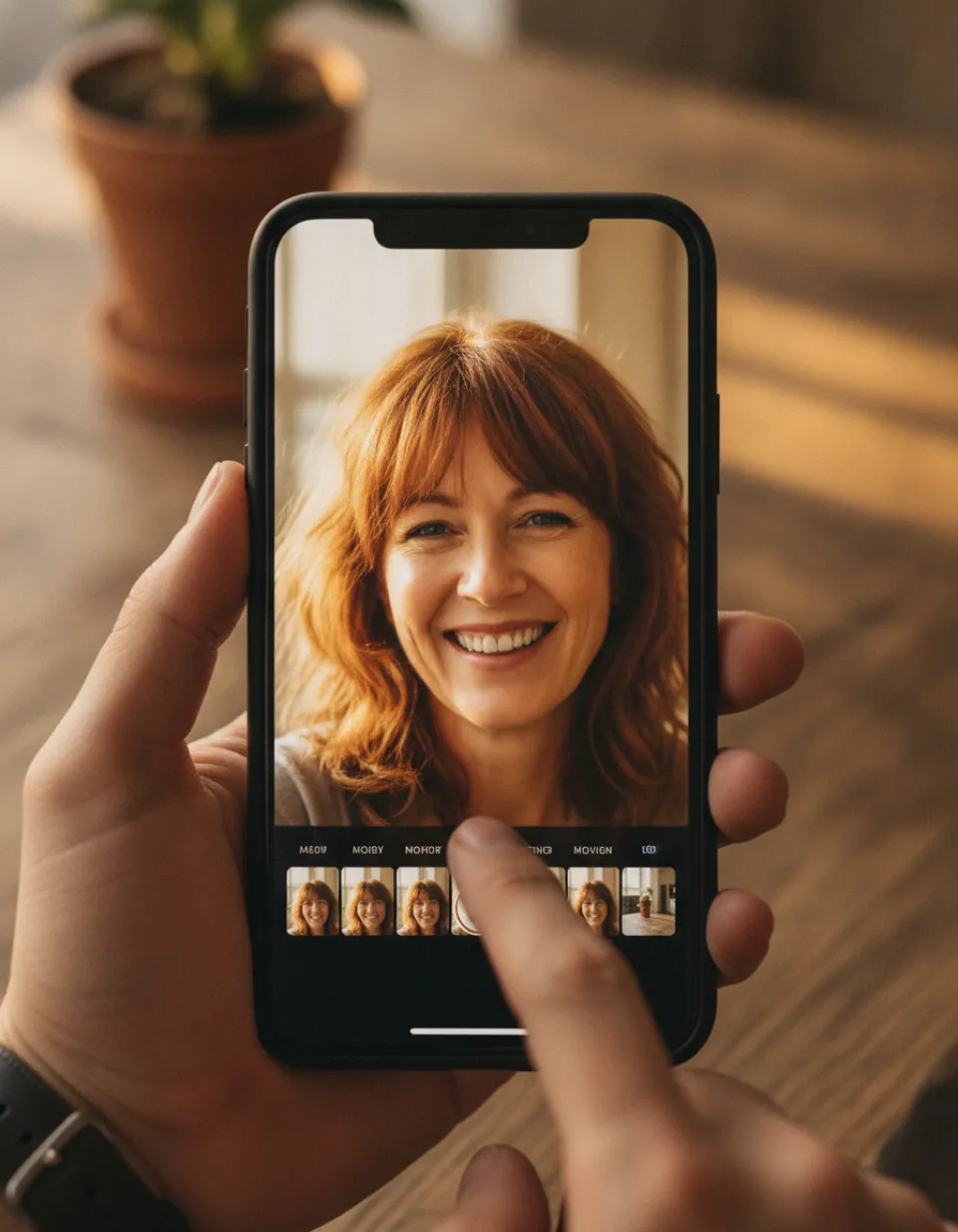
La foto migliore per un video Dame Hombro AI: la guida completa
Scegli la foto migliore per un video Dame Hombro AI. Scopri illuminazione, inquadratura, formati file, visibilità del volto e configurazione duetto in un'unica guida pratica.
Leggi la guida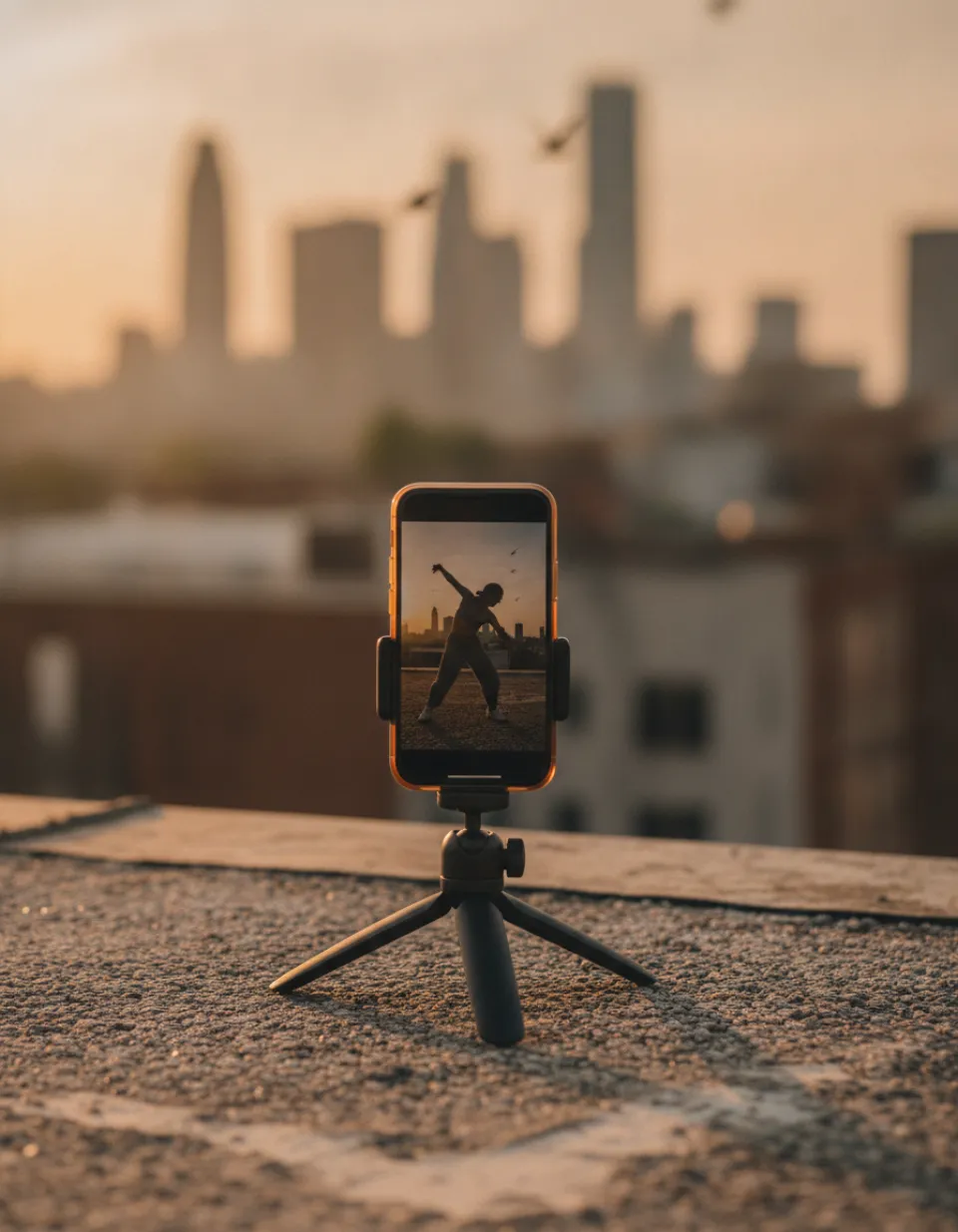
Dame Hombro AI Video Maker: crea il tuo clip oggi
Dame Hombro AI è un generatore di video da foto per il trend virale della shoulder dance: un ritratto, un taglio freestyle e un clip verticale di otto secondi con audio.
Leggi la guida